Aradığın dosya
bir tuş uzağında.
File Finder, NTFS'in kendi kayıt defterini okuyup kendi indeksini tutar. Milyonlarca dosya arasından aradığını saniyenin altında bulur — diske değil, indekse sorar.
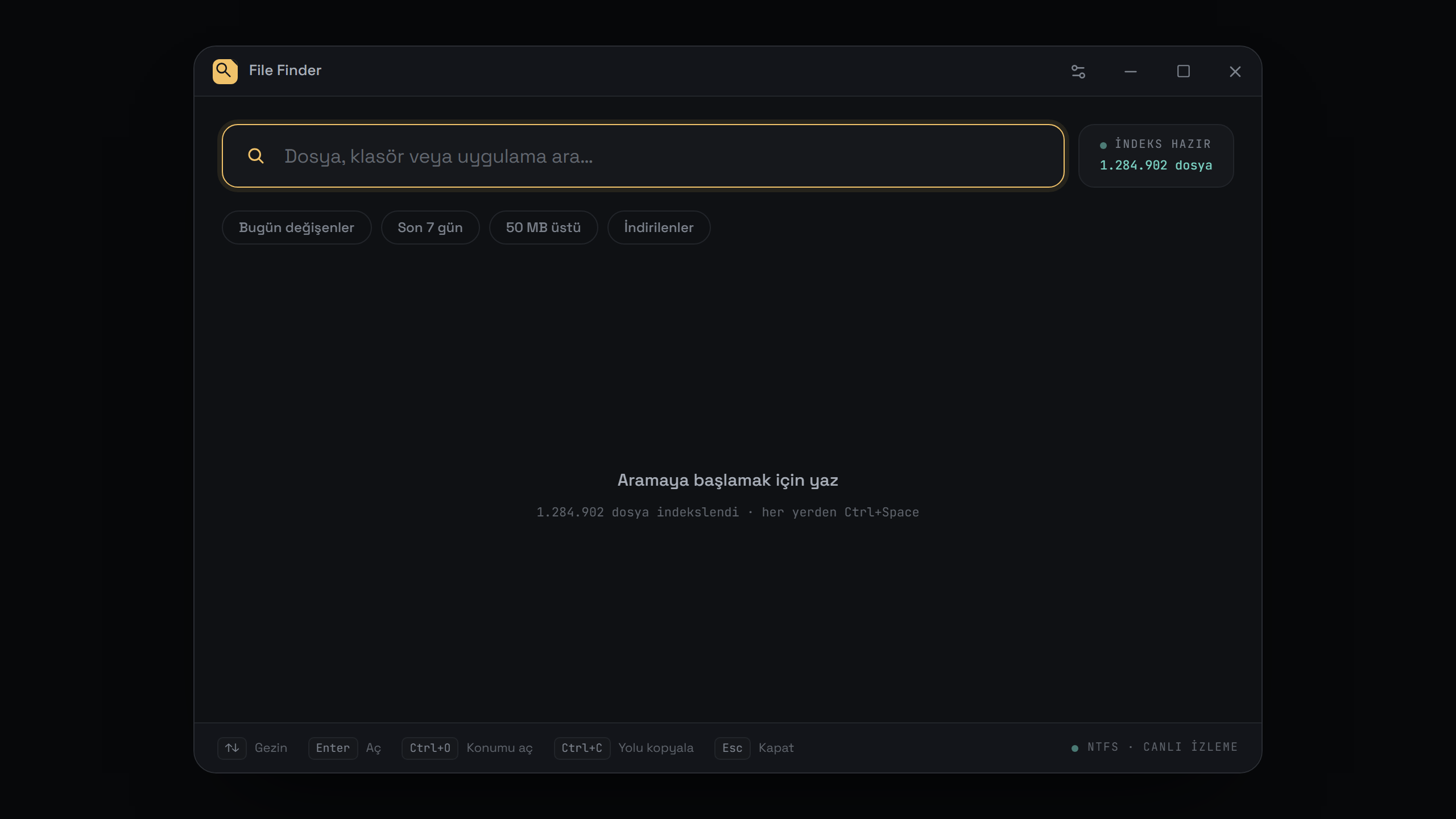
Ctrl + Space — her yerden çağır
Neden hızlı
Windows Arama dosya sisteminde gezinir. File Finder gezinmez — NTFS'in ana dosya tablosunu (MFT) bir kez okur, sonra USN Journal'ı dinleyerek indeksi güncel tutar.
Anlık sonuç
5 milyon dosyalık indekste tipik arama 0,8 saniyenin altında. Sonuçlar sen yazarken güncellenir.
Alaka sıralaması
Tam eşleşme, baştan eşleşme, kısa isim sırasıyla. "footer" yazınca alfabenin başındaki dosyalar değil, gerçekten aradığın gelir.
Boşlukları anlar
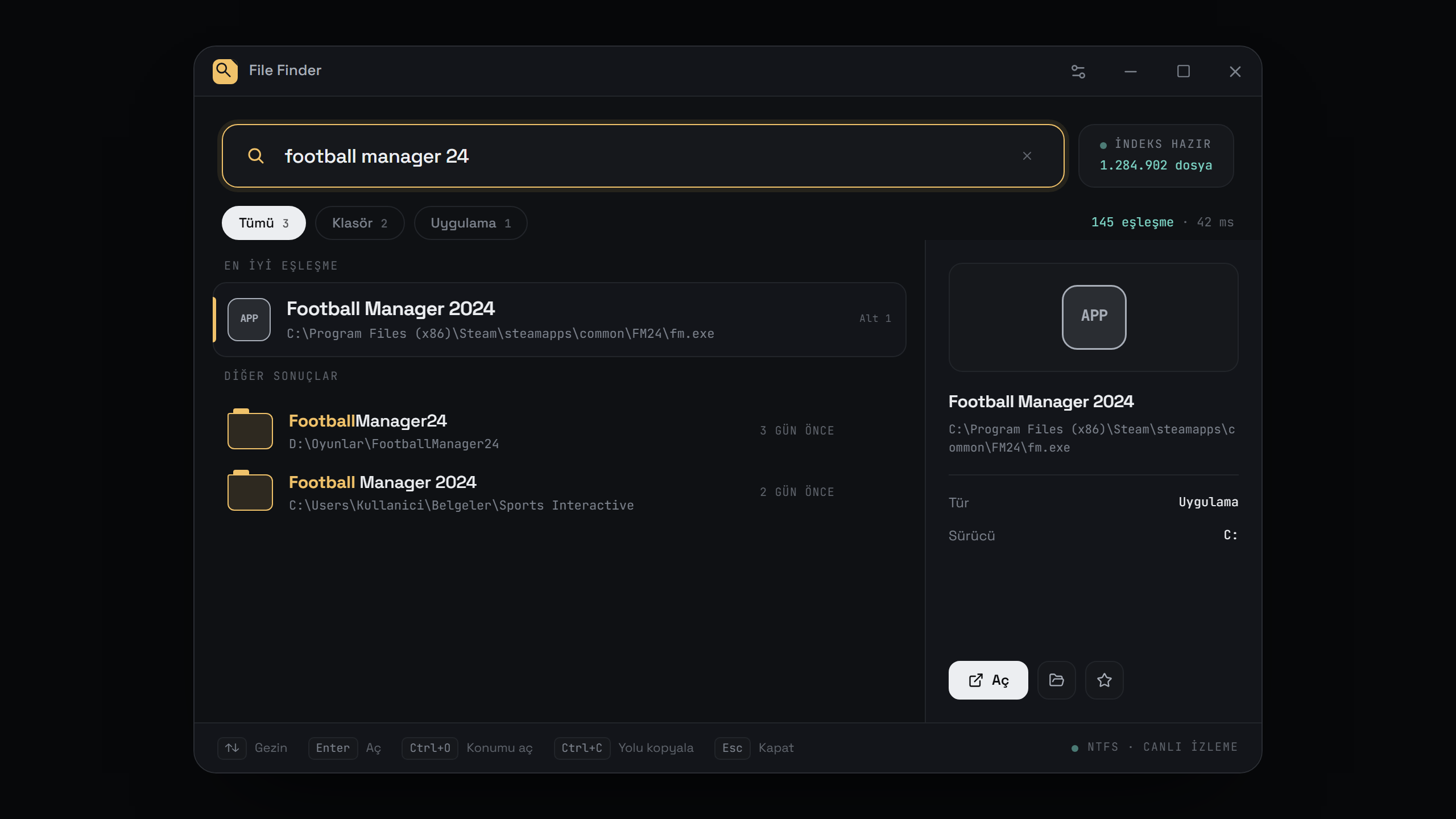
football manager 24 yazınca FootballManager24 klasörünü bulur. Kelimeler ayrı ayrı eşleşir.
Uygulamalar dâhil
Başlat menüsü ve kayıtlı programlar da aramaya girer. Ayrı bir başlatıcıya gerek kalmaz.
Canlı takip
Arka plan servisi USN Journal'ı dinler. Yeni oluşturduğun dosya anında indekse girer.
Klavyeden çıkmadan
Aç, konumunu aç, yolu kopyala, yönetici olarak çalıştır, geri dönüşüme gönder — hepsi kısayolla.
Ölçüm
Gerçek bir indeks üzerinde, 4.980.150 kayıtla alınan sayılar.
Son sürümde arama yolu yeniden yazıldı: ek filtre yokken sorgu yalnız
(id, name) çekiyor. İsim indeksi bunu tek başına
karşıladığı için SQLite 3 GB'lık tabloya hiç inmiyor — arama başına
14,9 saniyeden 0,76 saniyeye düştü.
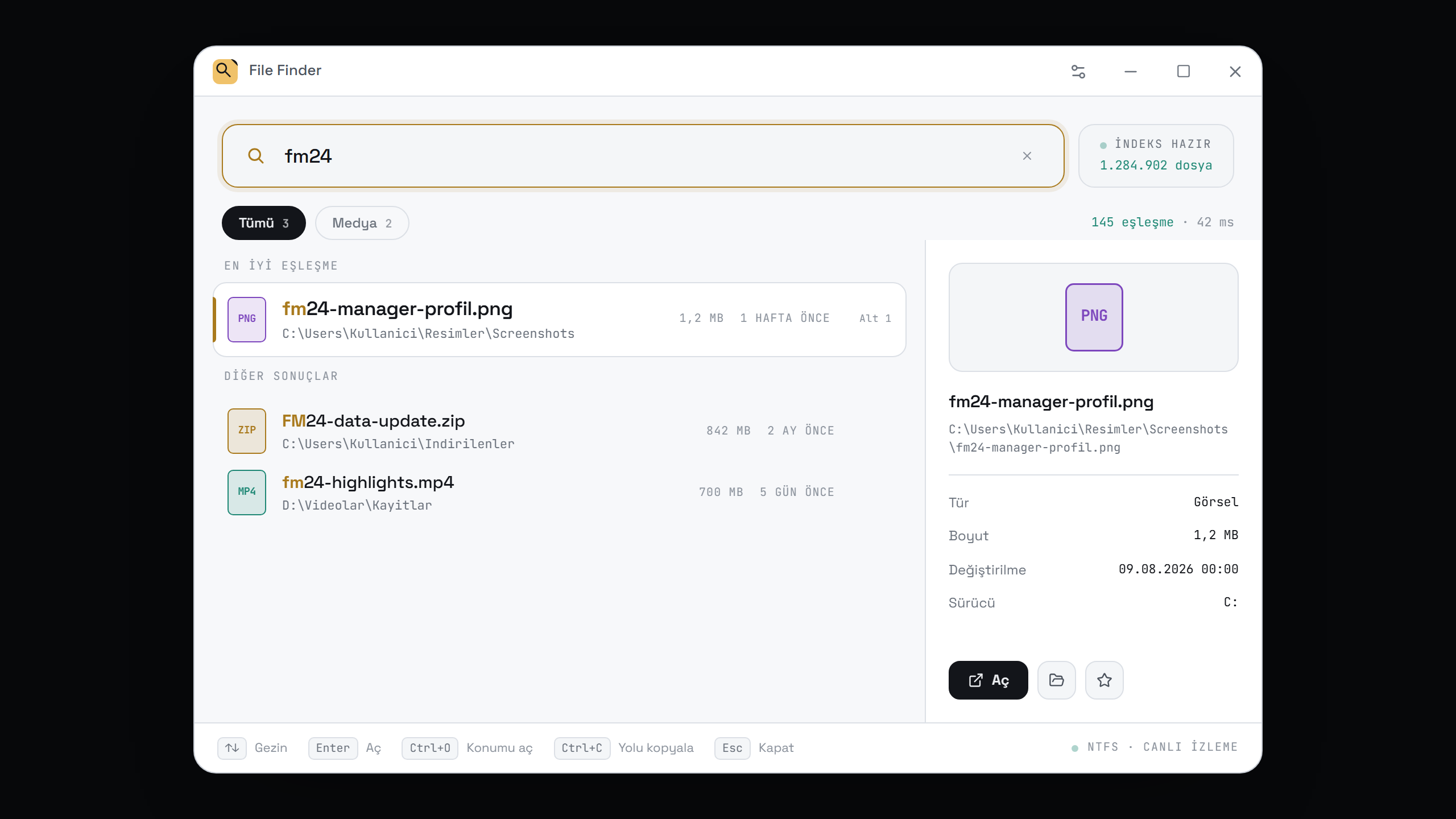
Ekranlar
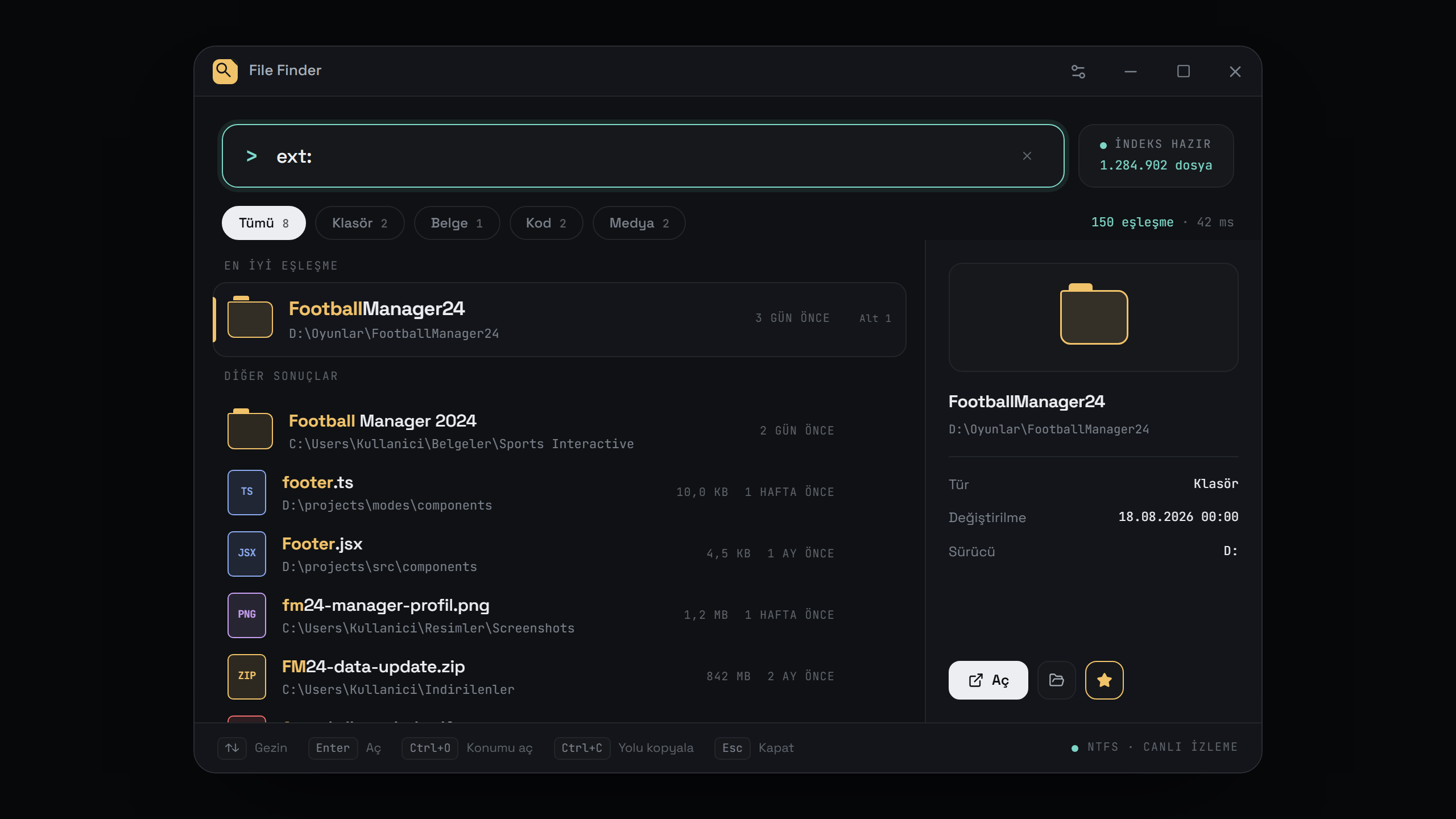
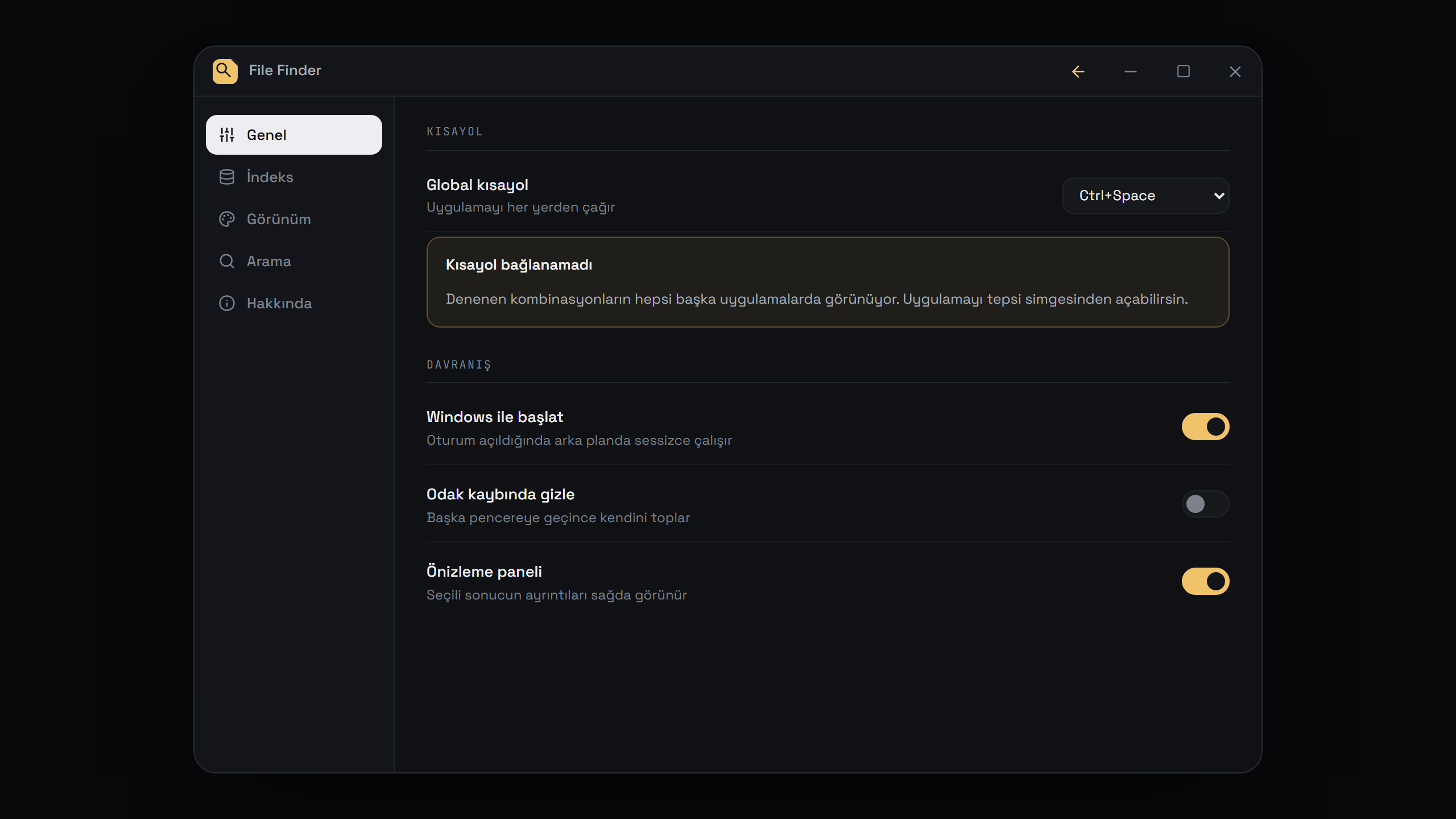
Karanlık ve açık tema; sistem temasını da izleyebilir.
Kullanım
Her şey klavyeden. Fare isteğe bağlı.
Kısayollar
| Ctrl Space | uygulamayı çağır |
| ↑ ↓ | sonuçlar arasında gezin |
| Enter | aç |
| Ctrl Shift Enter | yönetici olarak çalıştır |
| Ctrl O | dosya konumunu aç |
| Ctrl C | yolu kopyala |
| Alt 1..9 | n. sonucu aç |
| Del | geri dönüşüme gönder |
| Esc | temizle, sonra gizle |
Sorgu filtreleri
ext:pdf | uzantıya göre |
size:>1gb | boyut eşiği |
size:100kb-5mb | boyut aralığı |
modified:today | bugün değişenler |
modified:<7d | son 7 gün |
created:2026-01-01.. | oluşturma aralığı |
path:C:\Projeler | klasör altında |
/^rapor-\d+/ | düzenli ifade |
Filtreler birleşir. Yalnız filtre yazmak da geçerli bir aramadır — o durumda sonuçlar en son değişene göre sıralanır.
Kurulum
Kurulum dosyasını indirip çalıştır. Windows kırmızı bir uyarı gösterecek — neden gösterdiği ve ne yapman gerektiği aşağıda.
“Windows kişisel bilgisayarınızı korudu”
İlk çalıştırmada SmartScreen kırmızı bir pencere açıp Yayımcı: Bilinmeyen yayımcı diyor. Bu, dosyada kötü bir şey bulunduğu anlamına gelmiyor — Windows'un söylediği şey, dosyanın kimin olduğunu doğrulayamadığı.
Neden çıkıyor
Kurulum paketi kod imzalama sertifikasıyla imzalanmamış. Sertifika, yayıncının kimliğini doğrulayan ücretli bir hizmet; yıllık maliyeti kişisel bir projeye ayrılabilecek bütçenin üstünde. İmzasız her programda — kim yazmış olursa olsun — aynı ekran çıkar.
İmzalarsam gider mi
Tam olarak değil. Standart bir sertifikayla uyarı, yeterli sayıda kişi indirip çalıştırana kadar bir süre daha devam eder; ilk günden susturan EV sertifikalar belirgin şekilde daha pahalı. Yani imza, uyarıyı anında kapatan bir düğme değil.
Sen ne yapabilirsin
Uyarıda Ek bilgi → Yine de çalıştır. Güvenmiyorsan bu tamamen makul — kaynak kodun tamamı bu depoda açık, aşağıdaki adımlarla kendin derleyip kendi ürettiğin dosyayı çalıştırabilirsin. Kendi derlediğin dosyada bu uyarı hiç çıkmaz.
Bu uyarıyı “önemsiz, geç” diye sunmak istemiyorum: tanımadığın bir yerden indirdiğin imzasız bir programı çalıştırmadan önce duraksamak doğru bir alışkanlık. Burada verebileceğim tek gerçek güvence kaynağın açık olması ve sürümlerin Releases sayfasındaki dosyalarla aynı derlemeden çıkması.
Canlı takip için servisi kaydet
# PowerShell'i yönetici olarak aç
sc.exe create FileFinderService `
  binPath= "$env:LOCALAPPDATA\File Finder\file-finder-service.exe" `
  start= auto
sc.exe start FileFinderService
Servis çalışmazsa uygulama yedek tarama moduna düşer: arama yine çalışır, ama indeks canlı güncellenmez.
Kaynaktan derlemek
git clone https://github.com/berkdemir18/File-Finder.git
cd File-Finder
npm --prefix file-finder-ui install

# servis önce derlenir, tauri onu kaynak olarak paketler
cargo build --release -p file-finder-service
cp target/release/file-finder-service.exe file-finder-ui/src-tauri/
npx --prefix file-finder-ui tauri build
Gerekenler: Rust 1.77+, Node 18+, Windows SDK (ikonu exe'ye gömen
rc.exe için) ve WebView2 Runtime.